Как сделать красивую презентацию: пошаговое создание слайдов с аккуратным оформлением для учебы
При составлении статьи учитывалась доступность инструментов для образовательной среды.
Как оформить презентацию: основные принципы
Сильная презентация подкрепляет вашу речь, выделяет ключевые мысли и структурирует выступление, помогает «включить» внимание зрителей.
Чтобы подготовить такую, следуйте простым принципам:
- Сделайте текст хорошо видимым. Разбираясь, как оформить презентацию, помните, что читаемость стоит на первом месте. Стандартный размер букв на слайде — 24 кегля и 26-44 для заголовка. Цвета должны быть контрастными, например, черный на белом.
- Соблюдайте единый стиль. Выберите гамму из 2-3 оттенков и используйте их во всей презентации. Выставьте единый шрифт, отступы, выравнивание и размер текста. Хаотичное оформление отвлекает от сути.
- Выстраивайте правильную иерархию. Каждый слайд должен иметь четкий визуальный центр: крупный заголовок, главное изображение или самую важную цифру. Оставляйте много свободного пространства — перегруженная страница вызывает усталость.
- Ограничьте количество текста. Зритель не успевает читать и осмыслять большие блоки информации. Поэтому на слайд следует вынести несколько ключевых тезисов, полезную инфографику, картинку, фрагмент таблицы и другие иллюстрирующие материалы.
- Контролируйте объем. Презентация к уроку может быть длинной, однако если вы готовите выступление на 5 минут, слайдов не должно быть много. Старайтесь не утомлять зрителя частой сменой страниц, это отвлекает внимание.
- Подбирайте визуал. В начале презентации можно добавить юмористичную картинку, связанную с темой, чтобы оживить аудиторию и настроить на активную коммуникацию. Однако абсолютное большинство иллюстраций должны работать на цель выступления. Не забывайте добавлять наглядную инфографику.
- Не читайте с доски. Самая частая ошибка — превращать слайды в шпаргалку и просто зачитывать их. Если вам нужен текст, лучше распечатать его.
Какие существуют виды слайдов?
Зная, как правильно делать презентацию на структурном уровне, вы сможете логично выстроить любое выступление — от короткого доклада до защиты проекта. В работе должны быть:
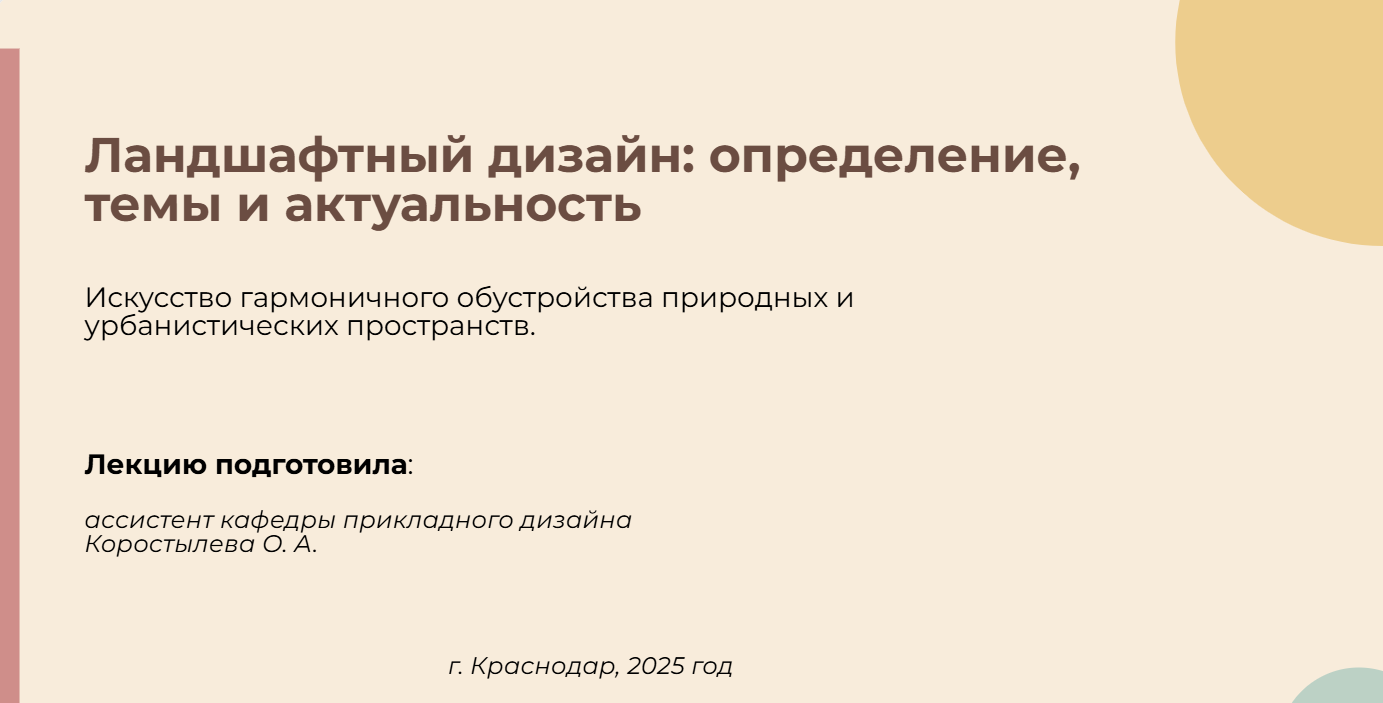
1. Титульный лист. На нем обозначена тема выступления, авторство, иногда учебное заведение и другая информация.
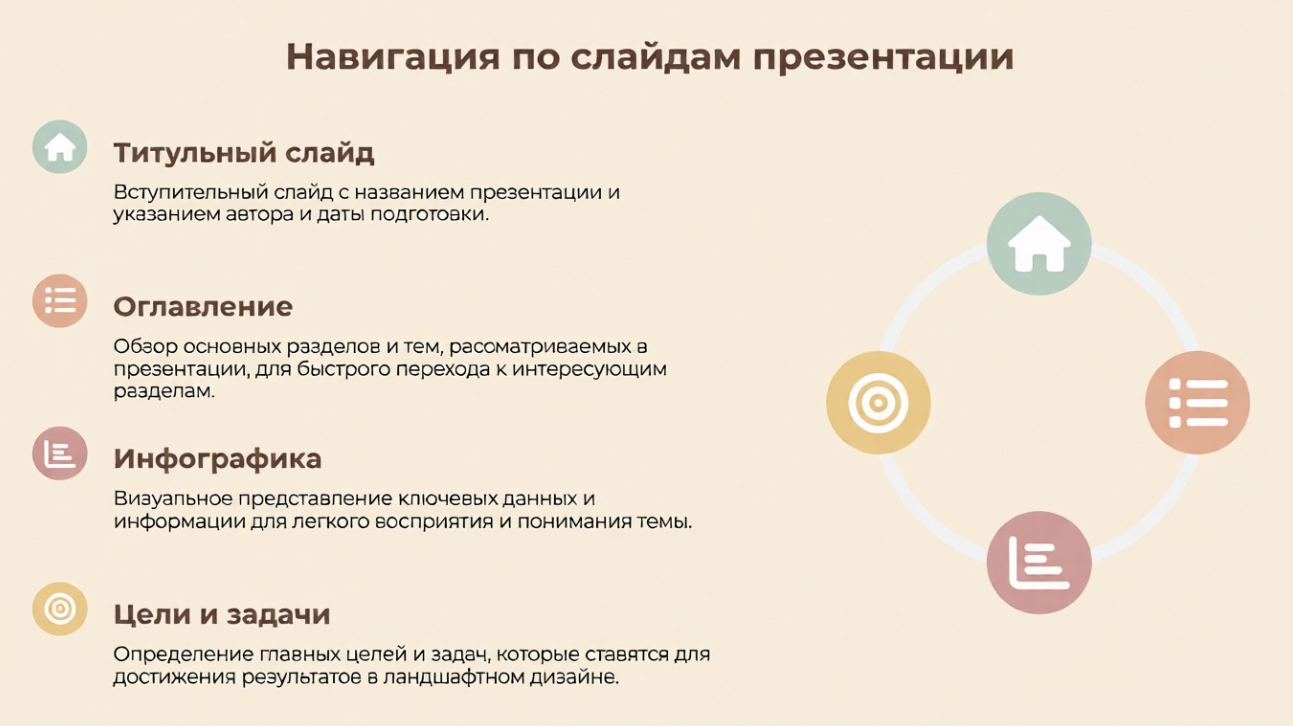
2. Навигационный слайд. Позволяет быстро перемещаться между разделами. На такой странице размещены специальные кнопки.
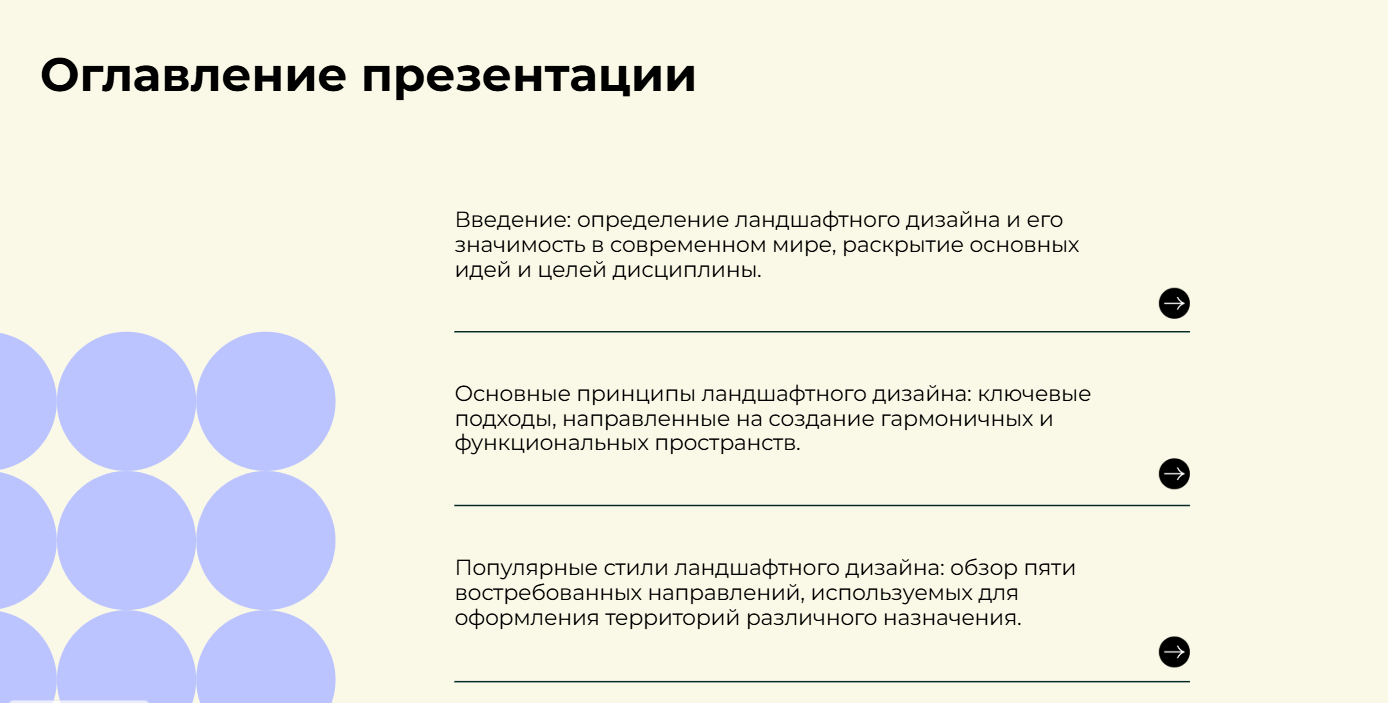
3. Содержание. Отражает структуру выступления: основные разделы и подразделы. Особенно полезно для длинных выступлений, чтобы кратко ввести слушателя в курс дела.
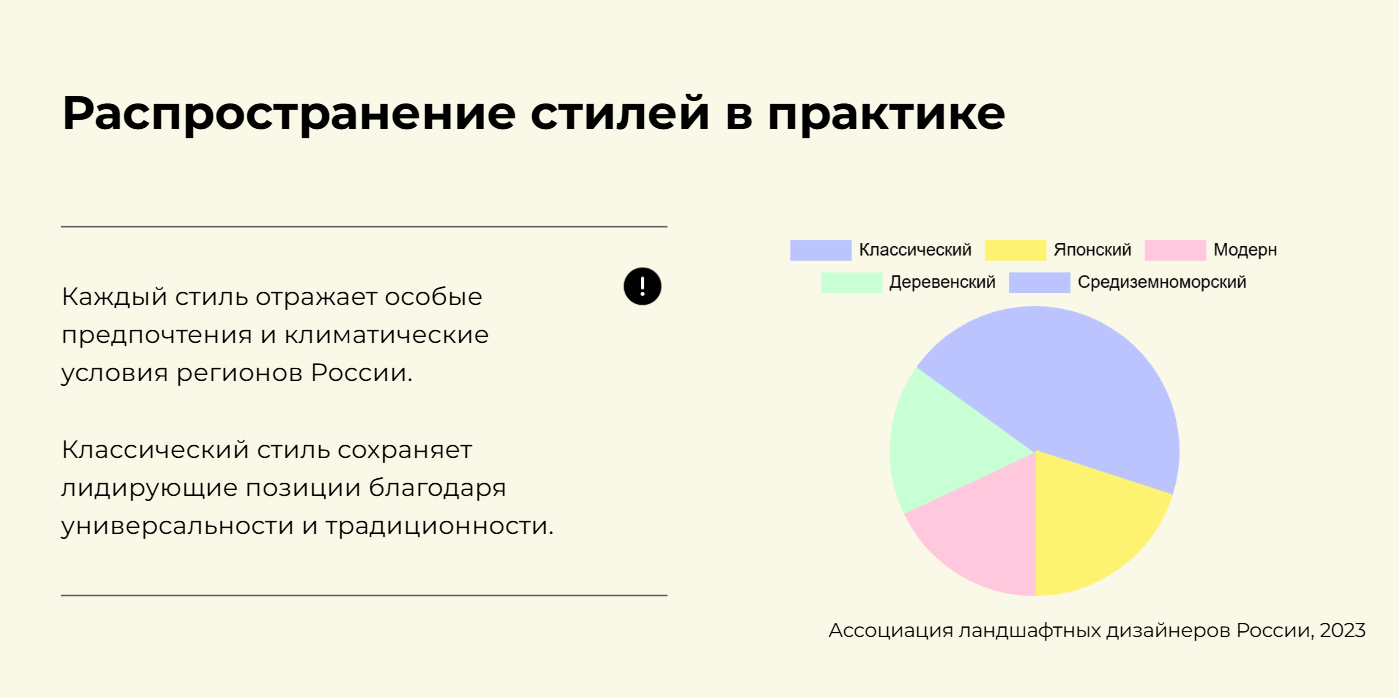
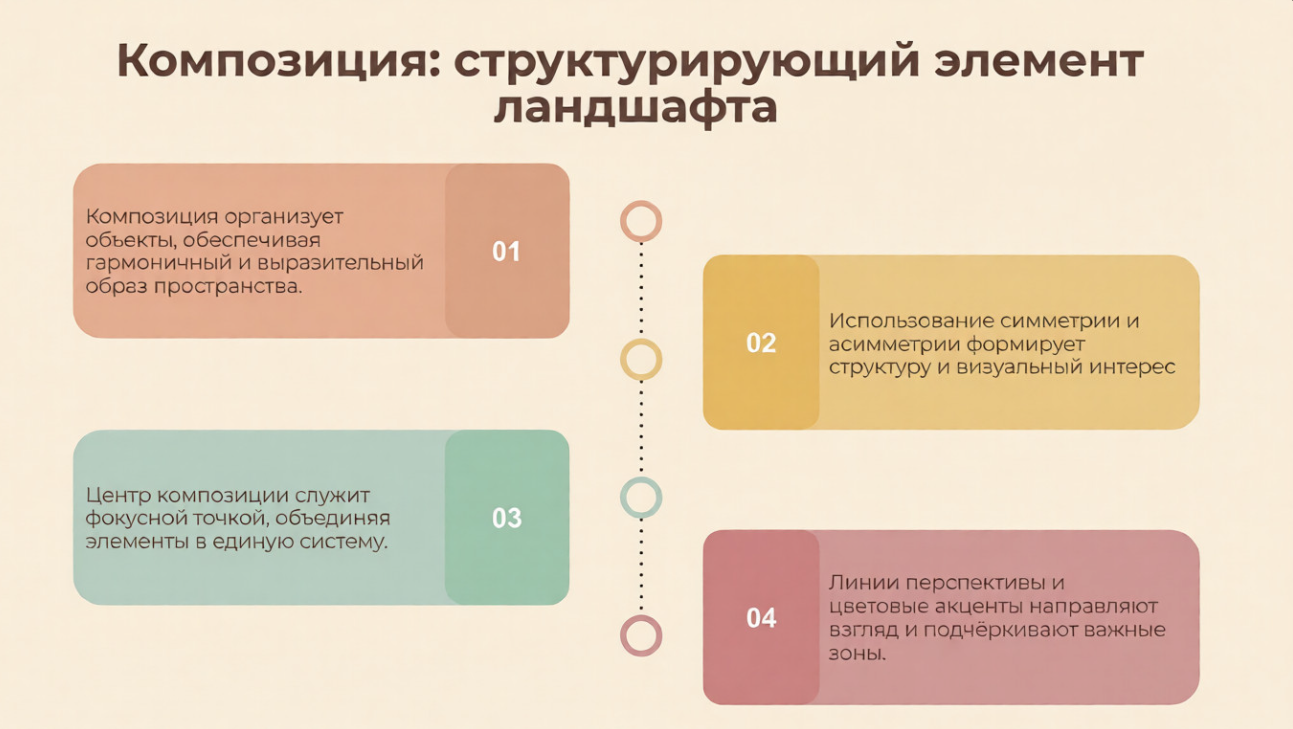
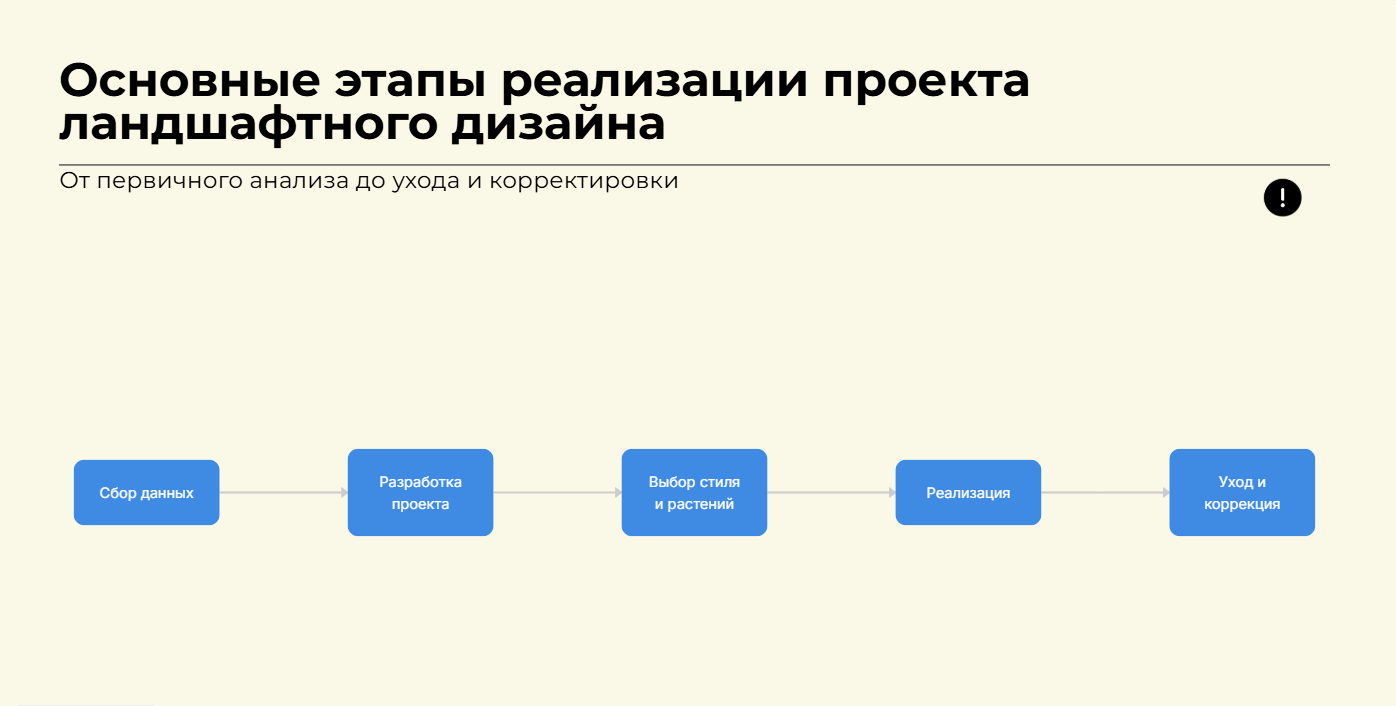
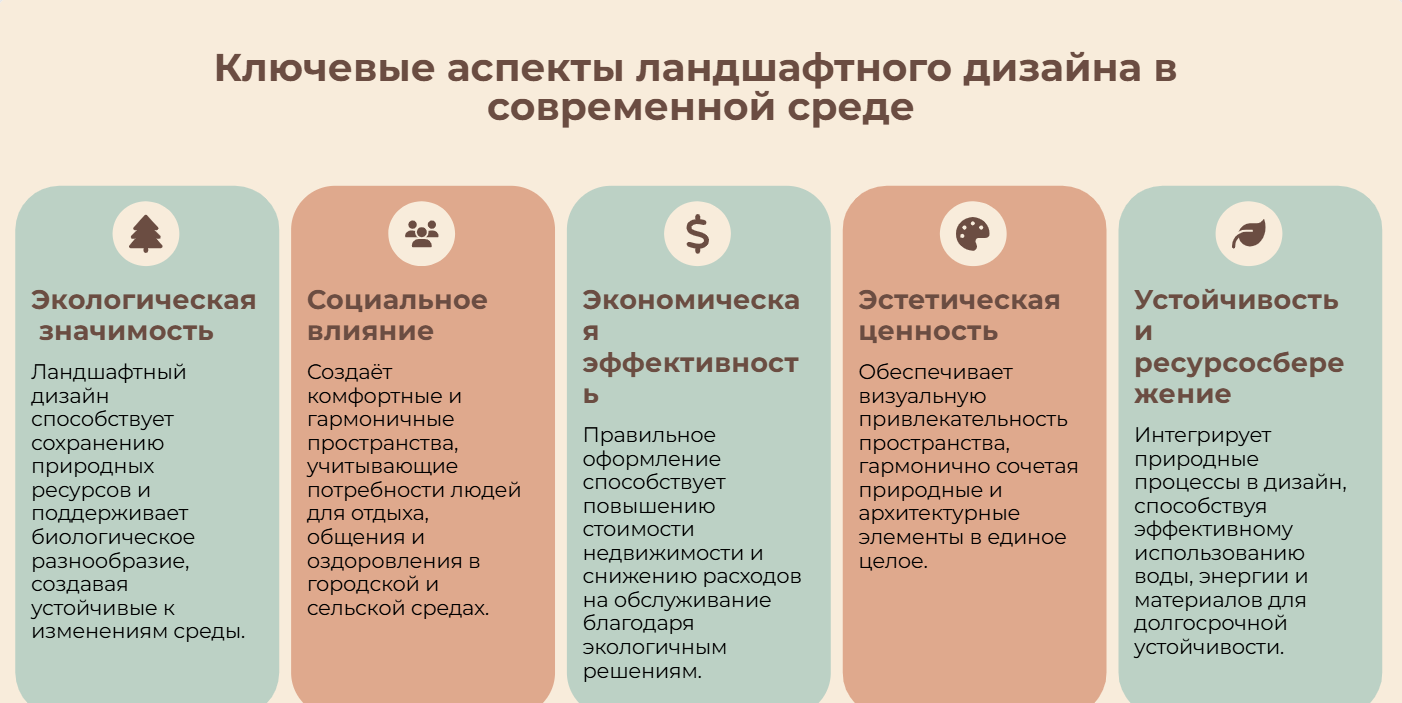
4. Инфографика. Визуализирует числовые данные или процессы. Содержит графики, диаграммы и схемы, что упрощает восприятие сложной информации и акцентирует внимание на ключевых показателях.
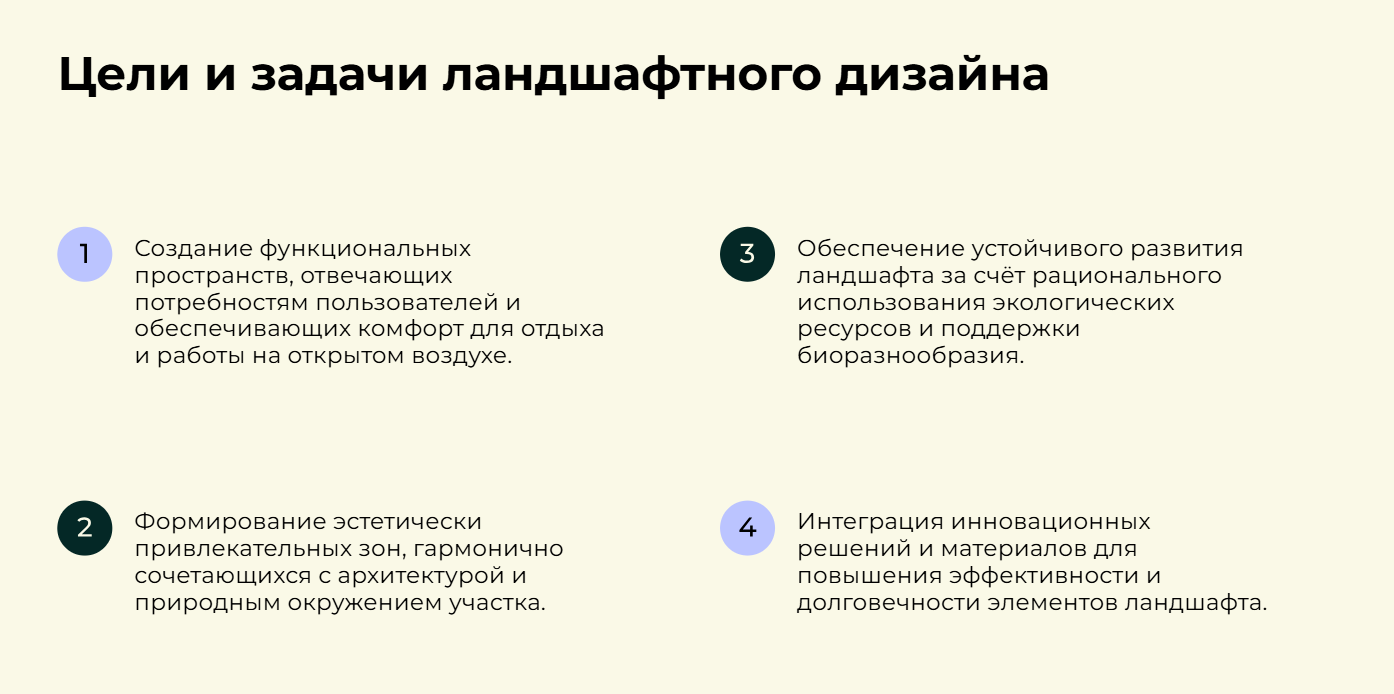
5. Цели и задачи. Обозначает направление работы и план действий. Формулирует ожидаемые результаты, помогая аудитории понять суть и масштаб проекта.
6. Выводы. Подводит итоги выступления. Содержит ключевые тезисы и контактную информацию. Фиксирует главное в памяти слушателей и завершает коммуникацию.
Как сделать хорошую презентацию: где взять классные шаблоны и фото
Ответ на вопрос, как сделать хорошую презентацию, часто кроется в использовании проверенных сервисов. В этом блоке рассмотрим полезные сайты.
Сервисы со стильными шаблонами
- Граформа. Российский сервис для быстрого создания стильных презентаций, работает онлайн . В нем много современных шаблонов и есть удобный ручной редактор, в котором можно собрать индивидуальный дизайн. Отлично подходит, когда нужно сделать красиво и ограничиться малым количеством времени.
- Canva. Самый популярный в мире конструктор презентаций (и не только). Огромное количество макетов, вставных элементов, иконок, шрифтов, анимаций. Позволяет доводить каждую страницу до идеала, делать ультра-стильный дизайн, заполнять листы сложными иллюстрациями и добавлять эффекты движения.
- Supa. Еще один российский конструктор презентаций, очень похож по духу на Canva, но с более свежими и актуальными шаблонами. Удобный интерфейс, много анимаций, хорошая типографика из коробки. Подходит для ленивых: встроенный ИИ сделает стильный макет вместо вас за пару секунд.
- Google Презентации. Аналог PowerPoint. Это классический инструмент. Полная свобода действий: можно начинать с пустого слайда или использовать готовые темы и макеты. Поддерживают вставку текста, изображений, таблиц, графиков, видео, анимаций и переходов.
В предложенных сервисах удобно собирать материалы вместе. А где найти визуальное наполнение? Далее рассказываем о доступных платформах.
Где брать фото?
- Freepik (Фрипик). Один из самых популярных фотостоков с огромной коллекцией снимков, векторов, иконок и PSD-файлов. Много бесплатного контента, но часть доступна только по подписке. Отлично подходит, когда нужны стилизованные, современные или иллюстративные кадры.
- Pinterest. Не фотосток в классическом смысле, а огромная визуальная поисковая система. Миллиарды снимков и идей от пользователей — можно найти почти все. Идеально для вдохновения и поиска уникальных или трендовых кадров. Здесь также есть много примеров стильных композиций для презентации.
- Unsplash (Ансплеш). Один из лучших бесплатных фотобанков: миллионы высококачественных кадров от профессионалов. Все материалы можно использовать в коммерции без указания авторства. Ищите здесь красивые художественные снимки.
- Pexels. Еще один топовый фотосток (аналог Unsplash). Огромная база фотографий и видео, поиск на русском языке работает отлично. Все изображения бесплатные, без атрибуции, подходят для любых проектов. Часто здесь более «жизненные» и разнообразные кадры, чем на Unsplash — много людей, рабочих процессов, еды, городов.
В каком формате лучше сохранить презентацию
PDF-формат обеспечивает неизменность материала и удобство его передачи и демонстрации. Это расширение обладает 5 ключевыми преимуществами.
- Форматирование остается неизменным: шрифты встраиваются в файл, изображения, макет, поля и расположение элементов сохраняются в точности так, как они были созданы. Презентация выглядит одинаково на любом устройстве и в любой программе для просмотра PDF независимо от исходного ПО или специфических шрифтов.
- Размер файла существенно уменьшается: PDF обычно занимает в несколько раз меньше места по сравнению с PPTX, особенно если в презентации используются изображения высокого разрешения, графики или встроенные объекты. Это упрощает отправку по электронной почте, загрузку в облачные хранилища и передачу через мессенджеры.
- Файл легко открывается и передается: PDF поддерживается практически всеми устройствами и операционными системами — его можно просмотреть в браузере, на смартфоне, планшете или компьютере без установки дополнительного специализированного ПО. Это удобно, когда нужно перекинуть файл на флешке, показать на проекторе или обменяться с учениками.
- Защита от нежелательных изменений: в PDF сложнее внести случайные правки, а при необходимости можно установить пароль, запретить редактирование или печать. Это гарантирует, что получатель увидит именно финальную версию без риска случайных корректировок.
- Подходит для печати и проекции: PDF обеспечивает высокое качество при выводе на принтер или демонстрации в полноэкранном режиме. В нем не появится артефактов, не будет проблем со структурой, его точно прочитает любое устройство.
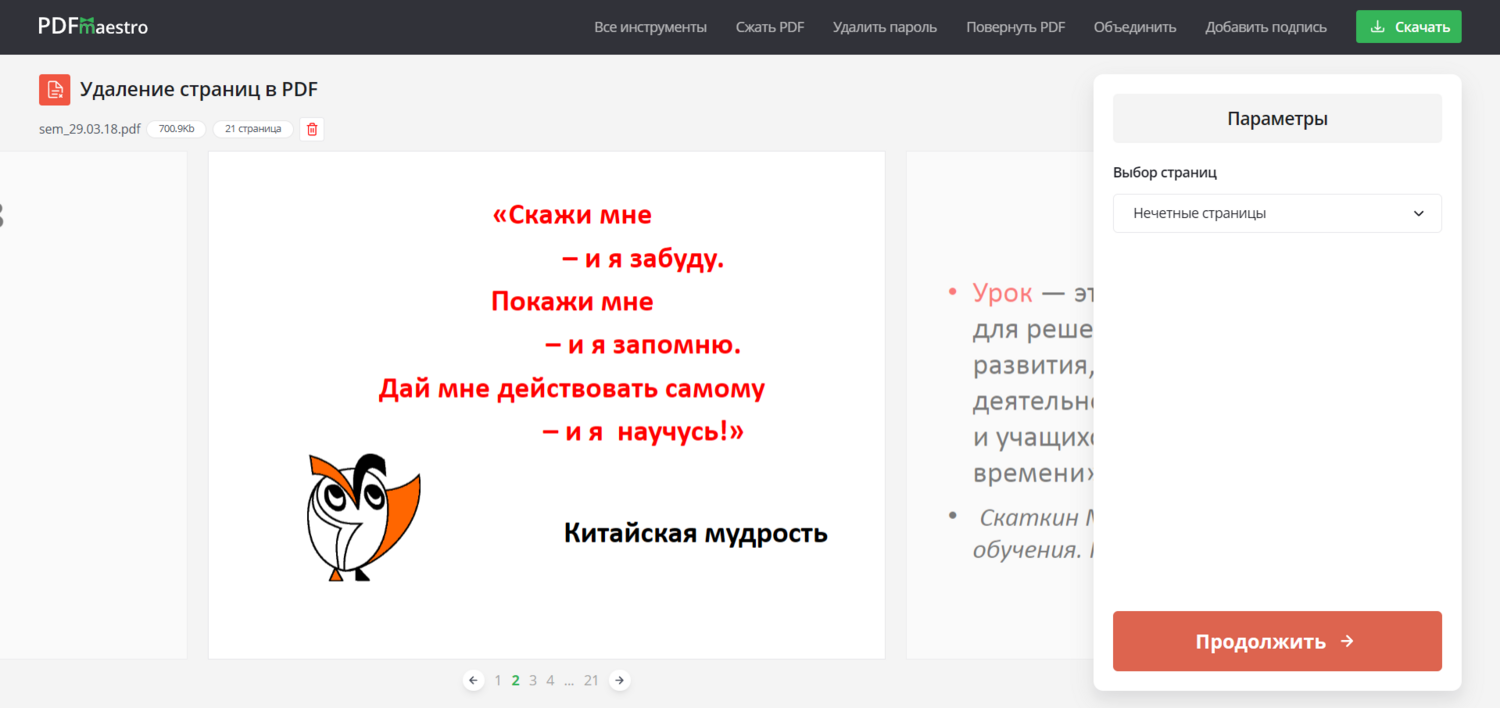
Если нужно быстро конвертировать проект в PDF, дополнительно сжать его, удалить лишние страницы, добавить водяной знак или защитить паролем, можно воспользоваться российским онлайн-сервисом PDF Maestro https://pdf-maestro.ru/. Он доступен в браузере и предлагает более 20 инструментов. Выберите подходящий и приступайте к работе без регистрации.
Резюмируем
Интересная презентация не отвлекает от содержания, а обогащает его. Следуя нашим советам, вы легко поймете, как сделать крутую презентацию, которая запомнится аудитории и поможет выделить ваш проект.
Главный принцип — удобство для зрителя. Хорошо, когда на слайде представлена краткая выжимка выступления: основные тезисы, подкрепляющие их картинки, инфографика и другой полезный контент. При выборе дизайна не забывайте учитывать, что содержимое должно быть хорошо видно с доски. То есть лучше использовать крупные шрифты и контрастные цвета.
Рекомендуем подготовку осуществлять в Граформе или Supa. Они предлагают широкий бесплатный функционал и позволяют собрать действительно качественную презентацию.
Реклама. Рекламодатель: ИП Мелешников Алексей Алевтинович, ИНН - 760403875115, ОГРНИП - 309760413200022, Erid: 2SDnjcPWaf4