
Представлен шаблон презентации с изображением цветов.

 09.05.2012

Данный шаблон фона можно применять при составлении презентаций к урокам и внеклассным мероприятиям. Составлен с применением программы Photoshop.
25.07.2011

Шаблон (фон) для создания презентаций PowerPoint к урокам и внеклассным мероприятиям по любым предметам.
07.01.2014
 30.07.2011

Данный ресурс содержит 3 шаблона, объединённых общим фоном, выполненным в нежно-сиреневых тонах. В оформлении использованы изображения цветов и бабочек. Представлены титульный и рабочий слайды. Шаблоны созданы в Microsoft Office PowerPoint 2007. Их можно использовать для создания презентаций разной тематики к урокам, внеклассным занятиям, праздникам.
16.03.2015

Шаблон можно использовать для создания презентаций, кроссвордов, викторин, посвящённых природе родного края.
29.10.2014
 26.08.2013

Шаблон (фон) для создания презентаций PowerPoint к уроку по любым предметам, а также к внеклассному мероприятию. Представлен образец оформления титульного и основного слайда. Адресуется учителям на любой ступени обучения, классным руководителям, воспитателям.
10.08.2014

Шаблон для создания презентаций в программе Power Point к урокам, внеклассным мероприятиям, педсоветам, семинарам. Представлены титульный слайд и рабочие слайды.
09.08.2014
 21.09.2014

Шаблон для создания презентаций PowerPoint к урокам и внеклассным мероприятиям.
03.03.2013

Шаблон для создания презентаций PowerPoint к урокам и внеклассным мероприятиям.
09.03.2013

В архиве представлено четыре варианта шаблона презентации «Орхидея». Шаблоны содержат оформление титульного и рабочего слайдов. Шаблоны могут пригодиться при проведении уроков «Окружающего мира», биологии, а также внеклассных мероприятий для обучающихся любого возраста.
14.08.2014

Ресурс содержит 2 шаблона, выполненных в светло-розовых тонах, в оформлении использованы цветочные уголки. Представлены титульный и рабочий слайды.
04.04.2016

Шаблон для создания презентаций PowerPoint к урокам и внеклассным мероприятиям. Представлен титульный и рабочие слайды.
30.07.2013

Шаблоны для создания презентаций PowerPoint. В архиве представлено 5 шаблонов. Данный ресурс можно использовать для создания презентаций к урокам и внеклассным занятиям по любым предметам.
29.06.2014
 09.07.2011
 07.11.2013

Универсальный шаблон презентации. Можно использовать к Дню матери.
07.11.2013
 11.07.2011

Шаблон для создания презентаций PowerPoint к урокам и внеклассным мероприятиям.
01.07.2013

Шаблон для создания презентаций PowerPoint к урокам и внеклассным мероприятиям.
10.03.2013
 28.01.2013

Данный шаблон можно использовать для создания презентаций к урокам и внеклассным занятиям по любым предметам.
14.10.2013
 07.11.2013

Данный шаблон можно использовать для создания презентаций к урокам и внеклассным занятиям по любым предметам.
25.03.2013

Шаблон выполнен в светло-бежевых тонах, в оформлении использованы цветочные уголки. Представлены титульный и рабочий слайды. На рабочем слайде достаточно широкое поле для размещения текстового и иллюстративного материала. Шаблон создан в Microsoft Office PowerPoint 2007.
19.03.2015
 28.01.2013
 12.07.2011

В архиве находятся 4 шаблона, выполненных в сиреневых тонах. Использовать данные фоны можно для создания презентаций PowerPoint к разным урокам, классным часам, внеклассным мероприятиям на любой ступени обучения.
29.06.2014
Шаблоны и фоны презентаций с изображением цветов
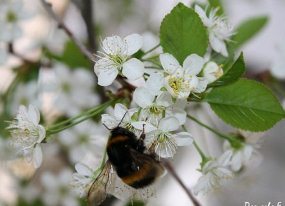 Для создания поздравительных презентаций к 8 Марта или другим праздникам хочется использовать подходящий цветочный фон.
Пользовательницы нашего сайта разработали несколько десятков таких фонов презентаций, взяв за основу совершенно разные цветы. Наиболее популярны шаблоны с ромашками, тюльпанами, розами, лилиями, сиренью, луговыми цветами, но есть и более необычные. Презентации выполнены в различных цветовых гаммах, поэтому, мы уверены, вы сможете найти подходящий шаблон для себя.
Как сделать открытку из цветочного шаблона?
Эти шаблоны можно использовать создания не только презентаций, но и открыток — для этого просто впишите текст поздравления, четверостишье на слайд и сохраните его как изображение. Для этого выполните команды: Офис — Сохранить как — Другие форматы — Изображение JPG — Текущий (или все) слайды. Далее выберите, куда сохранить файл и все — открытка готова!
Далее открытку можно переслать по почте, разместить на страницах в социальных сетях или распечатать.