10 рабочих вариантов как скопировать текст с фото на ПК
Программы для ПК
Для студентов и преподавателей, которые регулярно работают с цифровыми материалами, идеальным решением станет десктопный софт с функцией оптического распознавания символов (OCR). Такие приложения часто оснащены дополнительными функциями — вы сможете не только распознать текст с фото, но и сразу добавлять цитаты в свои рефераты, курсовые и доклады.
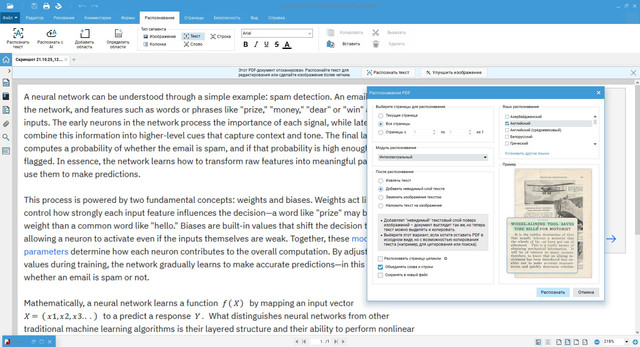
PDF Commander
Этот продвинутое приложение для распознавания текста, которое работает на ПК. Вы можете импортировать отсканированный документ или создать PDF из файла, сохраненного в графическом формате JPG, PNG, BMP, GIF. Программа автоматически определяет наличие символов и предлагает включить режим распознавания.
Софт работает даже со сканами и фото низкого качества. Вы легко улучшите картинку: можно повысить четкость, выполнить цветокоррекцию, инвертировать цвета или преобразовать изображение в черно-белое, удалить фон, чтобы сделать символы более читаемыми. Также доступно исправление перспективы, зеркальное отображение.
В последней версии появилась функция AI-распознавания любого текста на более 100 языках. Обычно использование нейросетей сильно утяжеляет ПО — требует мощного процессора и большого объема ОЗУ. Но разработчики применили инновационное решение, позволившее сохранить легковесность софта. Работа с графикой ведется с помощью облачных технологий на надежном российском сервере. Это обеспечивает высокую скорость работы и гарантирует безопасность данных. Используются самые современные стандарты шифрования, а после завершения сеанса информация мгновенно удаляется.
Еще одна новинка — режим автоматической сегментации. Он помогает избежать ошибок, связанных с перемешиванием слов и предложений из разных колонок газетной статьи или граф таблиц. С помощью инструмента «Определение области» программа самостоятельно разделит страницу на блоки, чтобы каждый элемент был обработан отдельно и не смешивался с другими элементами. Результат получается чистым и структурированным.
Предлагаются различные варианты сохранения данных:
- извлечение текста в формате TXT — подходит для быстрой вставки в другие документы или использования в сторонних приложениях;
- создание файла со скрытым слоем — визуально документ не меняется, но информация доступна для копирования и поиска;
- замена изображения — все картинки удаляются, и вы получаете редактируемый документ с сохранением форматирования, это также позволяет уменьшить размер PDF-файла;
- наложение результата на оригинал — позволяет проверить точность OCR-распознавания и внести правки.
Инструкция:
- Скачайте и установите программу.
- Откройте PDF-файл или выберите опцию «Создать PDF из изображений».
- Нажмите «Распознать текст» и укажите, что нужно сделать: использовать стандартный OCR-инструмент или «AI-распознавание» (подходит для работы со сканами плохого качества, документами с рукописными или нестандартными шрифтами).
- Настройте параметры: выберите язык (при необходимости загрузите дополнительные словари с сервера), обозначьте область, из которой нужно извлечь данные, укажите, в каком формате сохранить текст с картинки.
- Кликните «Распознать» и дождитесь завершения обработки. Процесс может выполняться в фоновом режиме, пока вы решаете другие задачи.
- Приступайте к редактированию преобразованного PDF-документа, или сохраните результат.
Wondershare PDFelement
Современный PDF-редактор с ИИ-функциями. С его помощью можно не только решить проблему, как скопировать текст с фотографии на компьютере, но и справиться с дополнительными задачами. Искусственный интеллект может перевести документ на 40+ языков, вычленить из содержания ключевые пункты, проверить орфографию. Программа поддерживает функцию пакетной обработки — вы можете загрузить для OCR-распознавания сразу несколько файлов.
Правда, такие возможности доступны только пользователям, купившим PRO-подписку. В бесплатной версии заблокированы функции редактирования, конвертации в другие форматы, а при экспорте добавляется водяной знак. Но даже владельцы платного пакета не могут воспользоваться AI-инструментами безлимитно — предоставляется ограниченное количество кредитов. После того, как они закончатся, придется платить за операции дополнительно. Но есть 14-дневный ознакомительный период, когда можно попробовать все функции.
Инструкция:
1. Загрузите PDF-файл или изображение.
2. Нажмите кнопку «OCR» на панели инструментов.
3. В окне настройки выберите один или несколько языков, установите диапазон страниц и формат сохранения выходных данных.
4. Нажмите «Применить» и дождитесь, пока программа обработает данные.
5. Приступайте к работе с преобразованным PDF или сохраните файл.
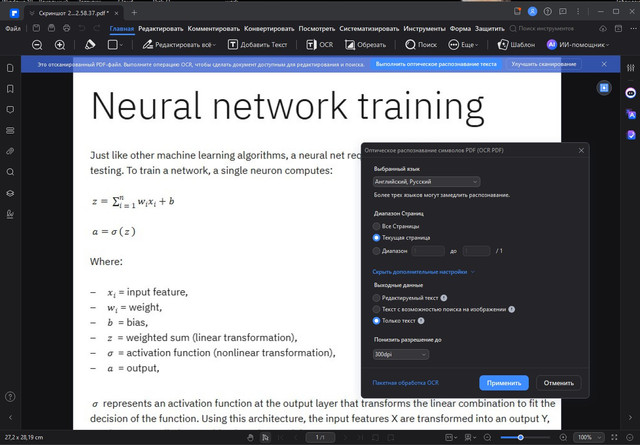
Image Scan OCR
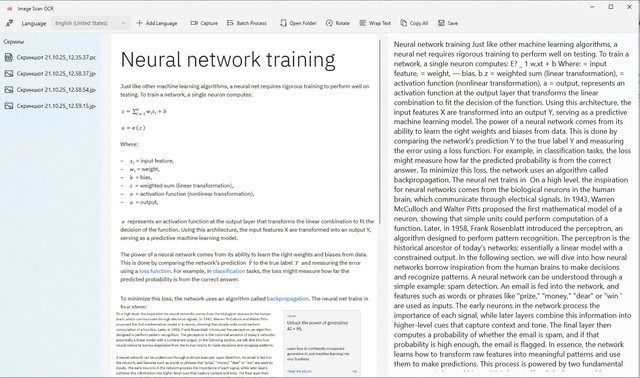
Бесплатная утилита под Windows предназначена для решения только одной задачи — как на ПК скопировать текст с фото. Она способна легко распознать символы на русском и английском языках. Поддерживает пакетный режим, что особенно удобно, если вы сохранили последовательность скриншотов или сфотографировали страницы в книге или журнале. Приложение объединит картинки, и вы получите текст сразу со всех сканов. Отформатировать результат не получится, но вы сможете скорректировать неточности.
Инструкция:
- После запуска утилиты укажите, на каком языке нужно выполнять OCR-распознавание.
- Кликните на «Open Folder» и выберите файлы. Также вы можете нажать «Batch Process», чтобы загрузить все содержимое папки. Процесс запускается автоматически.
- Щелкните на «Save», чтобы экспортировать результат в TXT, или «Copy All» для копирования текста в буфер обмена.
Microsoft Word
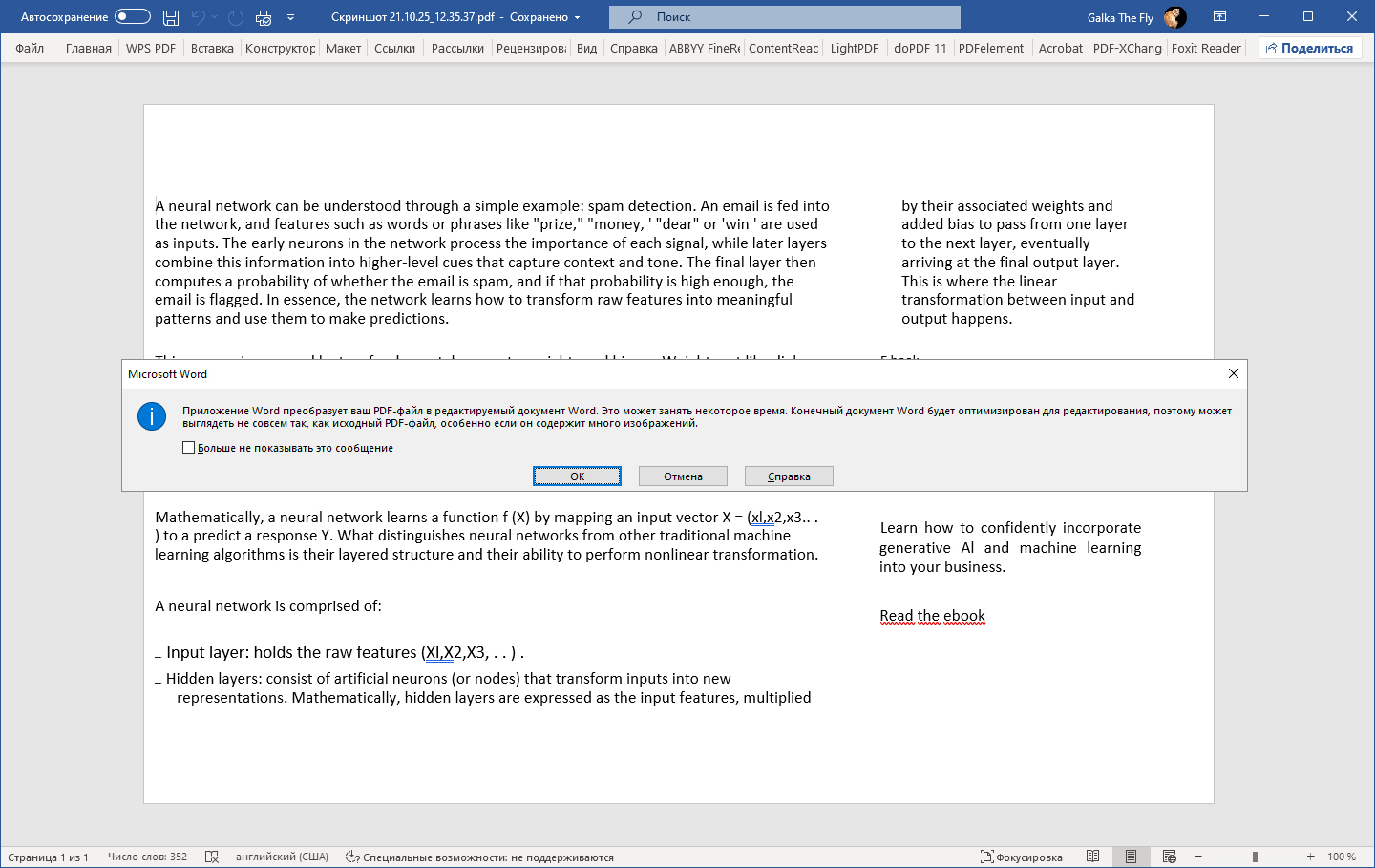
MS Word оснащен функцией OCR для извлечения текстового содержимого с 2016 года. Но возможности распознавания зависят от версии офисного пакета. С подпиской Microsoft 365 легко копировать текст с иллюстраций, вставленных в документ. А если вы используете устаревшее ПО (Office 2021, Office 2024), будет доступно только преобразование PDF-сканов в редактируемый вид.
Если сравнивать этот способ с ПДФ-редакторами и специализированным софтом, то Word не очень удобен. Часто отмечаются проблемы с форматированием, а при сохранении надписей на рисунках возможны неточности.
Инструкция:
- Откройте отсканированный ПДФ-файл.
- Дождитесь, пока приложение преобразует изображение в редактируемый документ Word.
- Перейдите на вкладку «Главная», чтобы продолжить работу.
Microsoft OneNote
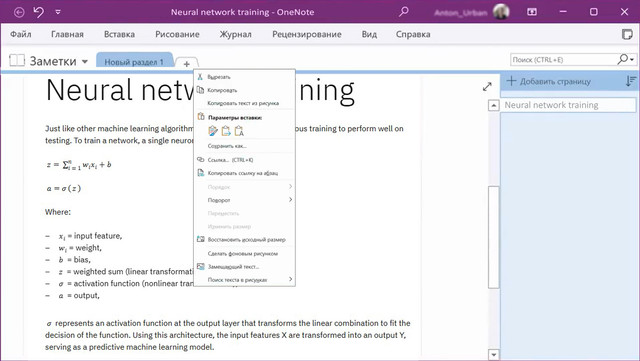
Цифровая записная книжка OneNote от Microsoft также поможет решить вопрос, как скопировать текст с фото на компьютере. Приложение оснащено функцией, которая позволяет вставлять и переводить картинки в текст. Не всегда это получается точно, но для небольших объемов инструмент довольно удобен.
Инструкция:
- Создайте заметку. Перейдите на вкладку «Вставка» для ввода картинки из файла или по ссылке. Также можно просто перетаскивать фотографии из проводника.
- Щелкните по изображению правой кнопкой мыши и выберите «Копировать текст с рисунка».
- Добавьте скопированные данные в новую заметку или другой документ в стороннем редакторе
PowerToys N2
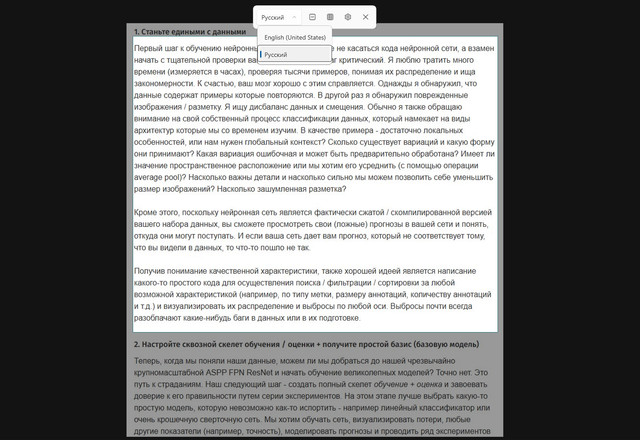
PowerToys – это набор утилит с открытым исходным кодом, которые расширяют функциональность Windows 11 и 10. Он включает инструмент «Text Extractor», который позволяет копировать текст с экрана. ПО запускается с помощью сочетаний клавиш. Например, вы сможете при просмотре вебинара сразу сохранить фрагмент со слайда. Правда, результат будет не всегда точный, не распознаются ссылки и формулы. К тому же инструмент работает только с предустановленными в системе языками.
Инструкция:
- Установите ПО.
- Откройте фотографию или запустите воспроизведение видео.
- Нажимайте комбинацию клавиш «Win+Shift+T», чтобы запустить утилиту.
- Выберите нужный язык, выделите рамкой область захвата, и скопируйте текст — он будет доступен в буфере.
Онлайн-сервисы
Если под рукой нет компьютера с установленной программой, с решением проблемы, как на ПК скопировать текст с фото, помогут веб-сервисы с функцией OCR-распознавания документов. Не важно, чем вы пользуетесь — Google Chrome, Microsoft Edge, Yandex или Mozilla FireFox, онлайн-программы доступны в любом браузере, даже мобильном. Но стоит учитывать, что Free-версии таких сервисов часто имеют ограничения по размеру файла или количеству распознаваний.
Online OCR
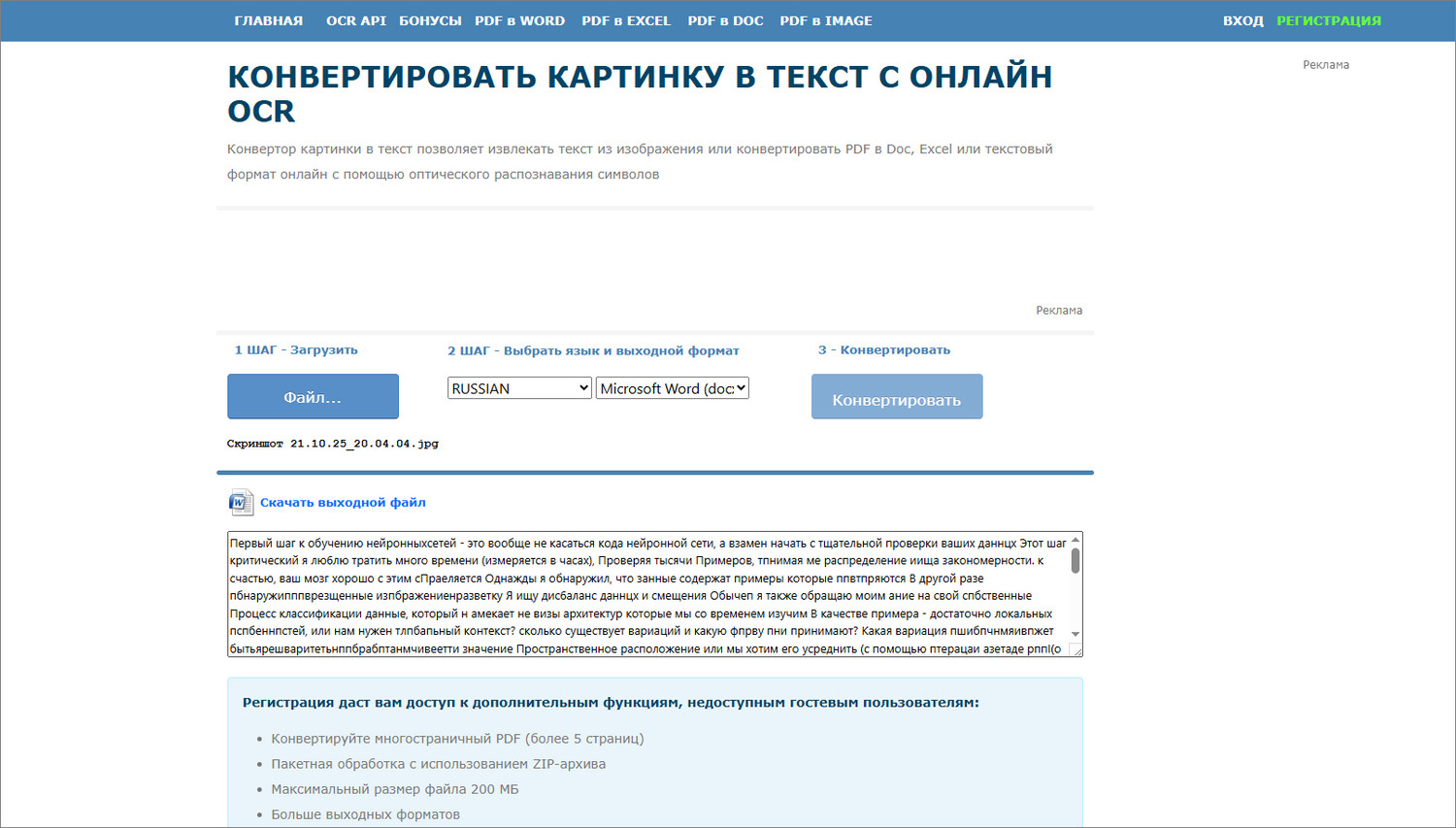
Онлайн конвертер изображений в текст доступен бесплатно без регистрации, но после авторизации функционал расширяется. Вы сможете работать с ПДФ-документами до 5 страниц или загружать для преобразования ZIP-архивы объемом до 200 МБ. Также увеличивается число выходных форматов (в базовой версии — только TXT, DOC и XLS).
Инструкция:
- Кликните на «Файл» для загрузки исходного материала.
- Выберите из списка язык и укажите формат экспорта.
- Нажмите «Конвертировать».
- После завершения преобразования, скопируйте данные из окошка или нажмите «Скачать выходной файл».
Go4convert
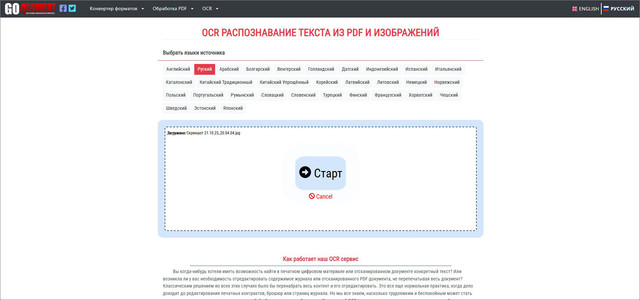
На платформе собрано несколько инструментов для работы с ПДФ — сжатия документа, разбивки на части, извлечения страницы. Также на сайте есть функции извлечения текста из PDF-файла или любого изображения TIFF, JPEG, BMP или PNG. Сервис бесплатный, без лимита на объемы и число преобразований, доступно 20+ языков. Но результат копируется только в виде текстовых файлов. А при работе многоколоночными ПДФ-документами, или если на странице есть формулы, точность результата очень низкая.
Инструкция:
- Укажите вариант импорта — «Выбрать с диска» или «Загрузить из интернета».
- Дождитесь, пока программа проанализирует и обработает документ.
- Когда появится сообщение о готовности, скачайте файл.
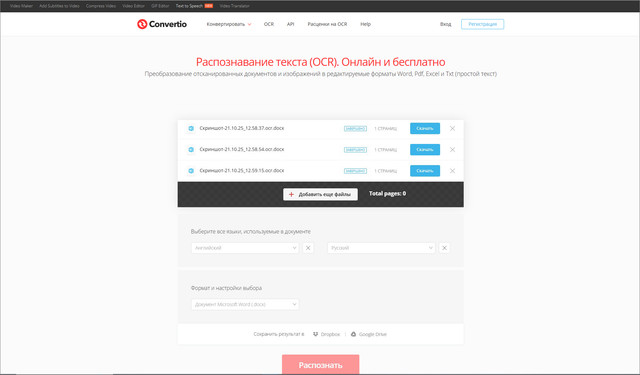
Convertio.co
Вы без труда можете извлечь текст с помощью продвинутого конвертера. Онлайн-сервис отличается одной из самых щедрых Free-версии — бесплатно можно загружать до 10 одностраничных файлов в сутки. Поддерживает 50+ языков и работает даже с двуязычными файлами.
Инструкция:
- Откройте до 10 файлов с диска.
- Выберите основной и дополнительный языки.
- Установите формат на выходе.
- Кликните «Распознать».
- Подождите, пока файлы обработаются и щелкните на «Скачать».
Free Online OCR Newocr
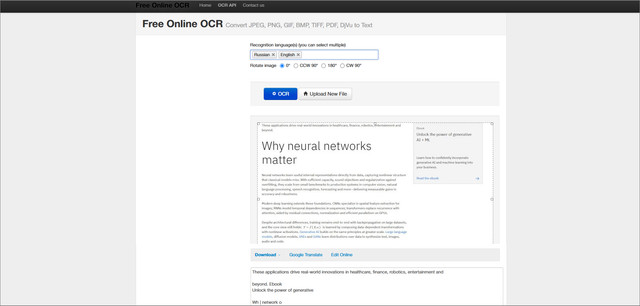
Еще одно решение, как на компьютере скопировать текст с фото без установки софта. Онлайн-распознаватель понимает 50+ языков, позволяет работать с многоколоночными макетами. А если вы распознали иностранный текст, программа быстро перенаправит вас в онлайн-переводчик. Также можно проверить и исправить недочеты прямо в браузере. Пожалуй, единственный минус — файлы грузятся и преобразование выполняется очень долго, а при медленном сигнале возможны вылеты.
Инструкция:
- Нажмите на «Choose your file for OCR processing».
- Кликните на «Preview», чтобы просматривать изображение.
- Выберите два языка.
- Щелкните по «OCR», чтобы начать процесс.
- Отредактируйте результат онлайн или нажмите «Download» для экспорта.
Заключение
Программы для OCR-распознавания текста из изображений очень упрощают учебный процесс. Мы постарались честно описать все варианты, чтобы вам было легче выбирать лучший вариант. Для разовых задач удобны онлайн-сервисы, особенно Convertio.co c возможностями пакетной обработки. А из десктопных решений оптимальным представляется PDF Commander. Российская программа отлично работает даже на маломощных ПК, благодаря AI-функции обеспечивает точное распознавание текста на изображении. Большой плюс — вы можете сразу приступить к редактированию документа.
Реклама. Рекламодатель: ООО "ЭЙМС СОФТВЭР" Юр. адрес: 150014, Россия, Ярославская обл., г. Ярославль, наб. Которосльная, д. 58, кв. 48 Факт. адрес: 150000 г. Ярославль, ул. Свободы, 36
ИНН 7604185420
ОГРН 1107604011690
Erid: 2SDnjdk9yfV